



話題のMuse(ミューズ)とは?「チャット型AIとの違い」「安全な使い方」を解説!
いつのまにか1カ月もブログ更新を怠っておりました...😵この1カ月の間で、最近よく目にする「Muse(ミューズ)」というAI。
Instagramを開くたびにでてくるので、気になっていました。今日はそんなMuseの具体的な使い方をご紹介していきます!
Muse(ミューズ)とは?
Museは、Metaが提供するパーソナルAIエージェント。日本では2026年10月23日から提供が始まり、日本は北米以外で最初の提供地域となりました👏
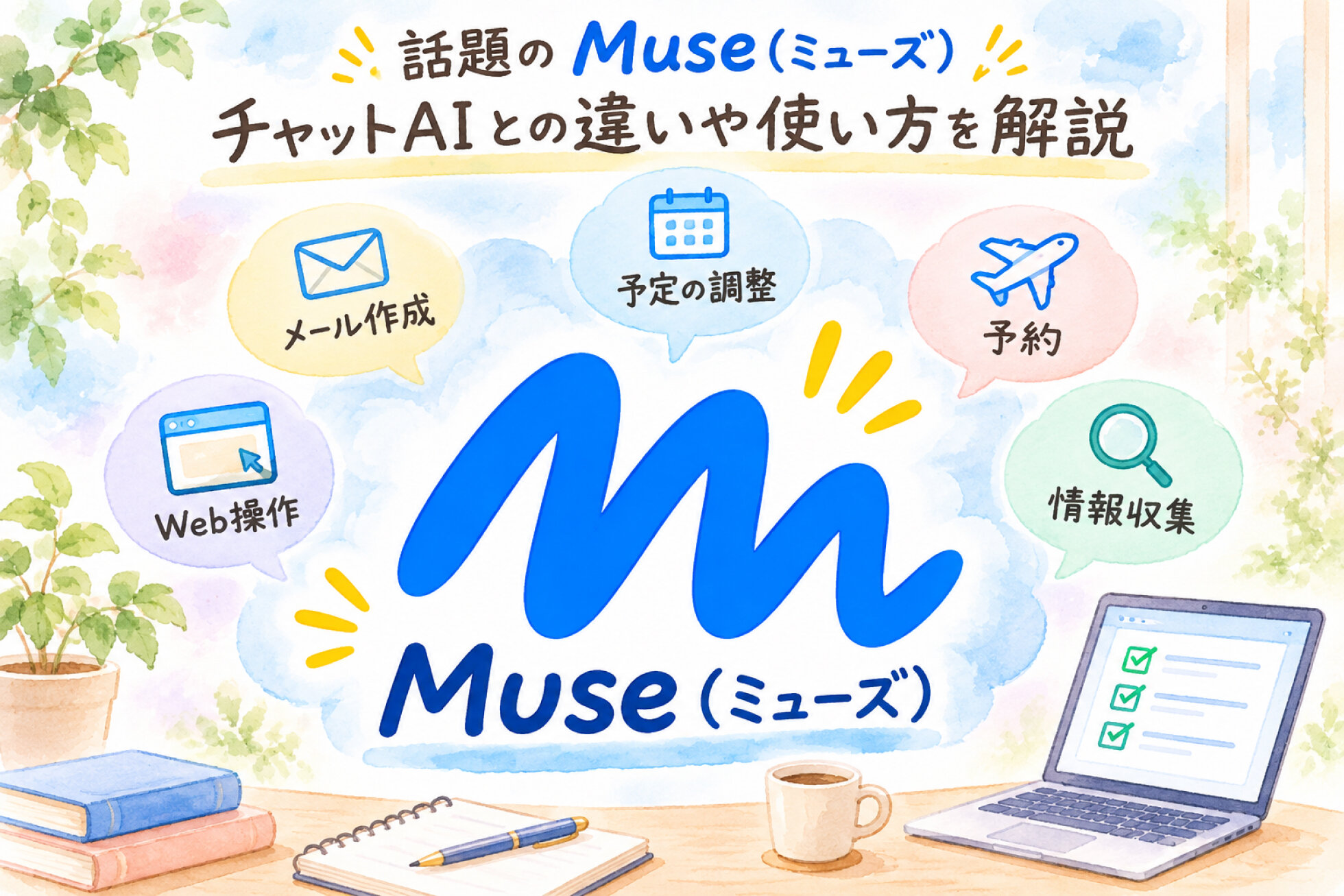
「AIエージェント」とは、質問に答えるだけではなく、依頼された目的に合わせて計画を立て、必要な作業まで進めるAIのこと。Museの場合は、利用者ごとに用意されたクラウド上の専用環境「Muse Secure VM」で動作し、その中でブラウザを開いたり、フォームを入力したり、接続したサービスを利用したりしながら、利用者に代わってタスクを進めるAIエージェントで、たとえば、こんなことをしてくれます。
-
メールに関する作業
-
スケジュールの調整
-
旅行の計画や予約
-
商品の比較や購入
-
Web上での情報収集
時間がかかるタスクの場合は、アプリを閉じたあとも作業を続け、メールの送信や商品の購入など、重要な操作が必要になったときに利用者へ確認を求める通知が届く仕組みです。日本では、iOS・Android・Webブラウザ(muse.ai)で利用できるほか、Mac版アプリも発表されています。
チャットAIとの違いは「答える」だけでなく「動く」こと
Museと従来型のチャットAIの違いを、一番簡単に表すと、「答えを返すところまでか、その先の作業まで進めるか」です。
| 比べる点 | 会話中心のチャットAI | Muse |
|---|---|---|
| 主な役割 | 質問に答える、文章を作る、相談に乗る | 目的に合わせて計画し、実際のタスクも進める |
| 動く場所 | 主にチャットの中 | クラウド上の専用環境や接続したサービス |
| 利用者の役割 | 回答を受け取り、その後の作業を行う | 依頼し、必要に応じて操作を確認・承認する |
| 注意したいこと | 回答内容の誤り | 回答の誤りに加えて、操作内容の確認 |
たとえば、「来週の大阪出張に向いているホテルを3つ教えて」と聞いて候補を出してもらうだけなら、チャットAIでもできます。
一方Museは、その先の「条件に合うホテルを探す → 比較する → 予約手続きまで進める」といった作業まで任せられるのが特徴です。
ただし現在は、ChatGPTをはじめ、チャットAI側にもWeb操作やエージェント機能が増えています。
そのため、「チャットAIとAIエージェントは完全に別物」と考えるより、Museは実際の作業を任せることを中心に設計されたAIと捉えるのがいいのではないかと思います。
Museでできること
Museでできることを、利用シーンごとに整理してみます。
| 使う場面 | できることの例 |
|---|---|
| メール・予定 | メールの整理や下書き、予定の確認・調整 |
| 予約・買い物 | 商品の比較、旅行の計画、ホテルやサービスの予約 |
| 日々のタスク | 予定や必要な情報を整理し、継続的な作業を進める |
| 資料・ファイル | ファイルを読み込み、内容を整理・要約する |
| Web調査 | Web上の情報を調べ、比較・整理する |
| Instagramの情報や分析データなどを活用し、コンテンツ改善をサポートする |
Museの特徴の一つが、「コネクター」です。普段利用しているサービスとMuseを接続することで、Museがその情報を使ってタスクを進められるようになります。
日本向けの公式発表では、Gmail、Googleカレンダー、Instagram、Stripe、Shopif、Trip.com、Agoda、Klookなどとの連携が案内されています。
さらに、日本向けサービスとして、メルカリ、マネーフォワード ME、チケットぴあとの連携も進めると発表されています。
Museに任せること/自分で確認すること
便利だからこそ、「じゃあ、どこまでMuseに任せていいの?」というのが気になります。
下記はMetaの公式基準ではなく、Museの仕組みや注意点をもとに整理した目安なので参考にご覧ください。
| 任せやすさ | Museに任せやすいこと | 人が確認したいこと |
|---|---|---|
| ◎ (やり直しやすい) | メールや予定の整理、文章の下書き、情報収集、商品の比較、ファイルの要約 | 数字・日付・情報に間違いがないか |
| ○ (確認して進める) | 予定の登録、資料作成、継続的なタスク | 日時・参加者・数値・出典など |
| △ (外部に影響する) | メール送信、予約、商品の購入など | 宛先・日時・金額・注文内容など |
| △( 大切な情報を扱う) | 接続サービスを使った業務 | どこまでアクセスを許可するか |
ざっくりまとめると、「読む・調べる・まとめる」は任せやすい。「送る・買う・確定する」は自分で確認する。です。
Museは、メールの送信や商品の購入など重要な操作を行う前に、利用者へ確認する仕組みになっていますので、最初から全部をまとめて任せるのではなく、「間違ってもすぐ直せる作業」から始めるのがおすすめです。
Museの使い方|初心者編
| 段階 | 頼むことの例 | 自分が確認すること |
|---|---|---|
| ① 読む・整理する | 「今週の予定を整理して」「重要なメールをまとめて」 | 抜け漏れや間違いがないか |
| ② 下書きまで任せる | 「このメールの返信案を作って」 | 宛先・表現・内容が合っているか |
| ③ 操作まで任せる | 予定登録・メール送信・予約など | 宛先・日時・金額・内容など |
特に最初は、「調べるだけ」「下書きまで」「送信・購入はしない」など、どこまで進めてほしいのかを依頼文に入れておくと安心です。
使う前に知っておきたい注意点
Museは実際の作業まで進められる分、普通のチャットAI以上に、「何を許可しているか」を意識して使う必要があります。特に確認しておきたいのは、次の4点です。
① AIモデルの学習への利用設定を確認する
Museとのやり取りをAIモデルの学習に利用させないよう、学習への利用をオフにすることができます。仕事で利用する場合は、使い始める前にデータ関連の設定を確認しておきましょう。
② コネクターは必要なものだけ接続する
Museでは、利用者自身が「どのサービスにつなぐか」「どこまでアクセスを許可するか」を選べます。たとえばメールでも、読むことだけを許可するのか、送信まで許可するのかを設定できます。便利だからといって最初からすべてを接続するのではなく、慣れるまでは、必要なサービスだけ追加するほうが安全です。
③ 外部のWebサイトやメールの内容も鵜呑みにしない
AIエージェントはWebサイトやメールなど、外部から取得した情報を読みながら作業することがあります。そのため、悪意のある指示をWebページなどに仕込み、AIに意図しない行動をさせようとする「プロンプトインジェクション」にも注意が必要です。
Museには安全対策が組み込まれていますが、確認が不要になるわけではありません。送信・購入・予約など、外部に影響する操作は内容を確認してから進めることが大切です。
④ パスワードや支払い情報の扱いを理解しておく
特に注意していただきたいのは、チャットメッセージに、パスワードやクレジットカード番号などは入力しないことです。Metaによると、Muse自体は利用者のパスワードや支払い方法を直接見ることができない仕組みになっており安全な設計であっても、意図しない操作のリスクがなくなるわけではないので、認証や支払いは、用意された安全な入力方法を利用しましょう。
Museは無料?
Museは、基本的な機能を無料で利用できます。さらに多く利用したい人向けに、有料のサブスクリプションプランも用意されています。2026年11月時点で確認できる主なプランは、次のとおりです。
| プラン | 月額 | 1週間の利用上限 |
|---|---|---|
| 無料 | 無料 | 利用上限あり |
| Power | 20ドル/月 | 5億Museトークン |
| Maximum | 100ドル/月 | 30億Museトークン |
無料版にも利用上限がありますが、Metaの公式案内では具体的なトークン数は明記されていません。実際に有料プランを契約するときは、MuseのアプリやWeb上に表示される金額を確認してください。
Museはまだ登場して間もないサービスなので、使える機能やコネクター、料金などは今後変わる可能性があります。※この情報は、2026年11月17日時点の内容です。
まとめ
Museは、メールやスケジュール、予約など、実際のタスクまで進められるパーソナルAIエージェント。AIエージェントが便利になるほど、人が何もしなくてよくなるのではなく、「どこまで任せるかを決めること」が、人の役割になります。
まずは、予定の整理や情報収集など、失敗しても困らない作業から試してみてくださいね~🐧
SHARE



AUTHOR
NAKANO BLOG
中野のツブヤキ、ぜひご覧ください♪